

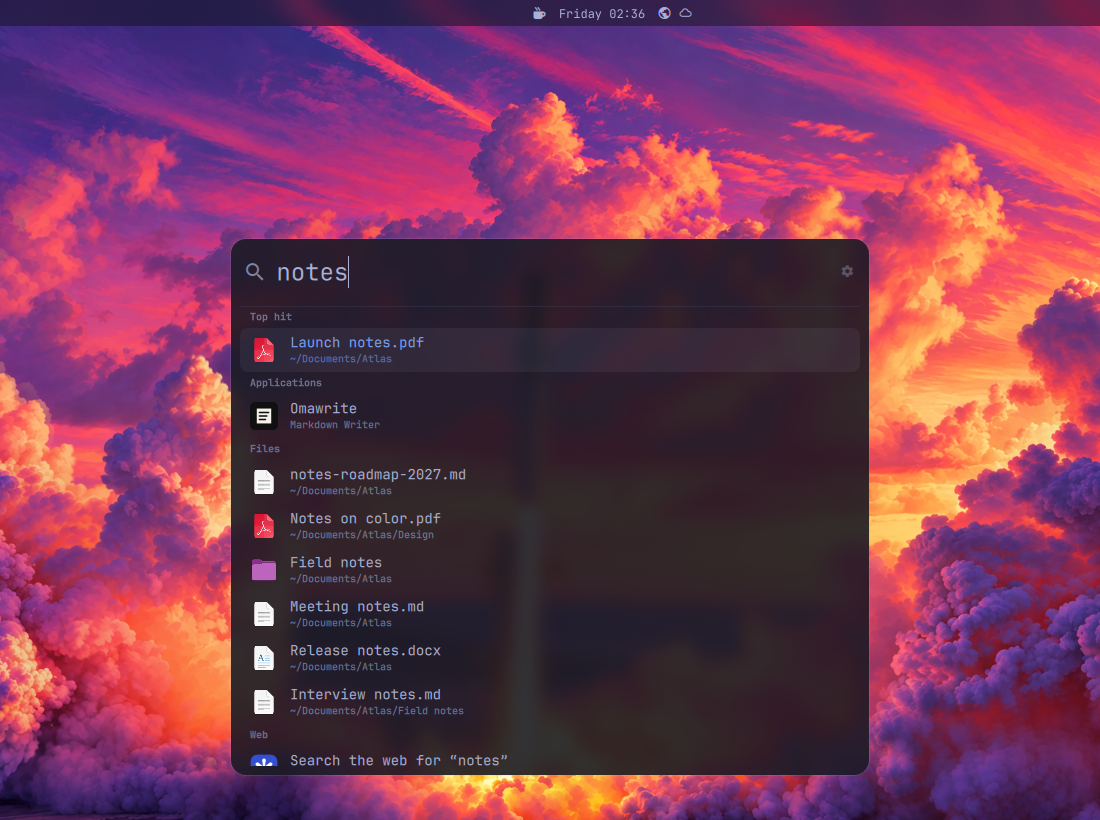
Vous venez de macOS ? qSpot, c'est Spotlight : une touche, quelques lettres, Entrée. Sous Windows : la recherche du menu Démarrer, ou PowerToys Run ; sous KDE : KRunner. Il va de pair avec qDock, le Dock, qExposé, Exposé et Mission Control, et qCenter, le centre de notifications.
- Les apps, classées comme dans le menu d'Omarchy. Une app déjà ouverte s'affiche au lieu de se relancer ; Maj+Entrée ouvre une nouvelle fenêtre.
- Les fichiers et dossiers de votre dossier personnel, par leur nom, à mesure que vous tapez. qSpot tient son propre index, mis à jour toutes les demi-heures et à l'ouverture : un fichier enregistré il y a quelques minutes s'y trouve. Dépendances, caches et dossiers cachés restent dehors. Champ vide : les fichiers ouverts dernièrement.
- Les fenêtres ouvertes, trouvées par leur titre.
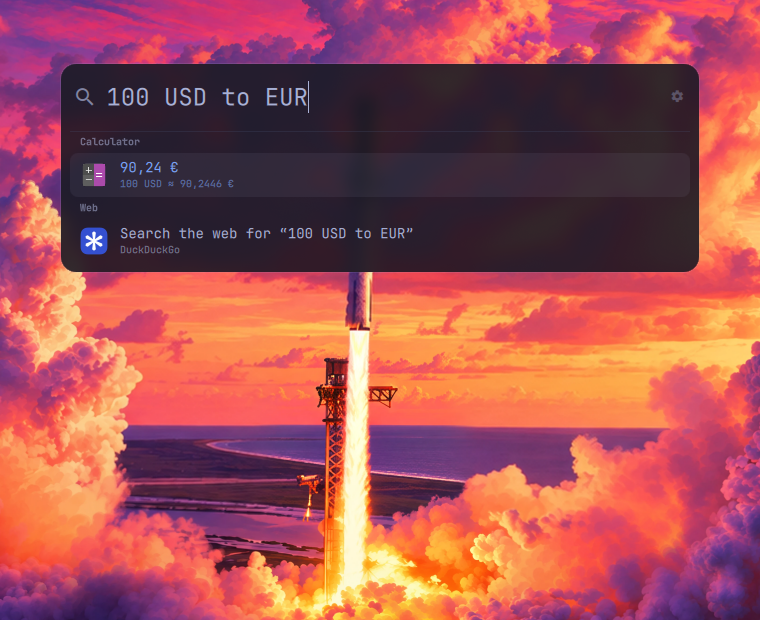
- Calculs, unités et devises :
12*7,5 km en mi,100 $ en €,15 % de 240. Le résultat passe en tête ; Entrée le copie. Avec qalc installé ; sans lui, l'arithmétique de base. - Le web. Une adresse s'ouvre telle quelle.
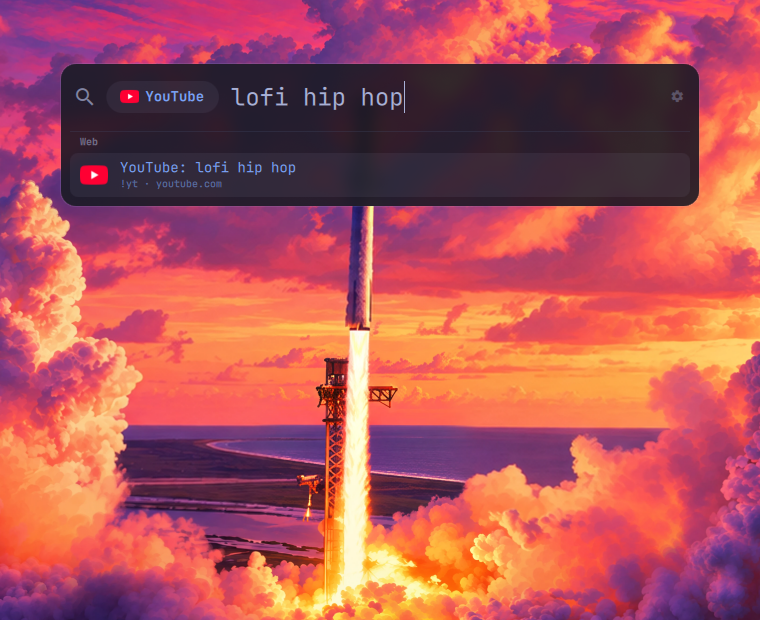
!yt loficherche sur YouTube : les 13 000 bangs de DuckDuckGo sont proposés pendant la frappe, et un bang suivi d'une espace devient une pastille avec l'icône du site. Ajoutez vos propres raccourcis ; la dernière ligne cherche sur le web avec le moteur de votre choix. - Il apprend. Ce que vous ouvrez pour ce que vous tapez passe en tête la fois suivante, comme meilleur résultat. Gardé sur votre ordinateur seulement.
- Rien de ce que vous tapez ne quitte votre ordinateur avant Entrée.
- Une fenêtre de réglages, dessinée avec les contrôles d'Omarchy, et une loupe pour la barre.
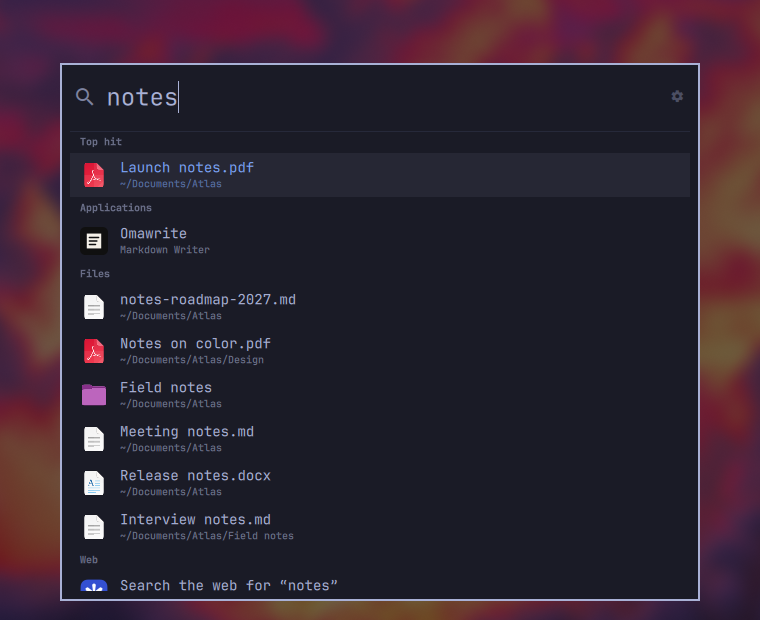
- Quatre styles, ceux de qDock : Omarchy (le menu de votre thème), Cupertino (Spotlight, verre givré), Redmond (comme la recherche de Windows) et Plasma (KRunner, sous la barre). Si qDock est installé, qSpot prend son style, sauf si vous lui en donnez un.
- Anglais et français, selon la langue d'Omarchy. Les calculs lisent les
mots français :
100 $ en €,15 % de 240.
| Bangs | Calculs | Style Omarchy |
|---|---|---|
 |  |  |
Installation
omarchy plugin add https://github.com/quebecstudio-mods/omarchy-qspot --enable
Omarchy affiche d'abord un avis de sécurité et demande de confirmer (Clone and
add this plugin?) ; ajoutez --yes pour passer la question dans un script.
La loupe s'ajoute à droite de la barre : un clic ouvre qSpot, un clic droit ses réglages. Pour les calculs avec unités et devises, installez qalc :
omarchy pkg add libqalculate
Une touche
La touche de Spotlight est Commande+Espace, qu'Omarchy donne à son menu
(Super+Espace). Alt+Espace, comme dans Raycast et PowerToys Run, sert à Omarchy
pour la dictée dès qu'une app de dictée est installée ; pour la donner à qSpot
(la dictée en maintenant Alt droite reste), ajoutez à ~/.config/hypr/bindings.lua :
o.rebind("ALT + SPACE", "qSpot", "omarchy-shell -q quebecstudio.qspot toggle")
Ou laissez-y la dictée et prenez Super+Point, qui est libre :
o.bind("SUPER + PERIOD", "qSpot", "omarchy-shell -q quebecstudio.qspot toggle")
Verre givré
Dans les styles Cupertino, Redmond et Plasma, la fenêtre est translucide. Pour
le flou derrière, ajoutez cette règle à ~/.config/hypr/hyprland.lua :
hl.layer_rule({ match = { namespace = "^qspot$" }, blur = true, ignore_alpha = 0.2 })
Désinstallation
omarchy plugin remove quebecstudio.qspot
Omarchy désactive qSpot, retire sa loupe de la barre et supprime son dossier.
Retirez ensuite ce que vous avez ajouté à la main : la touche dans
~/.config/hypr/bindings.lua (avec o.rebind, supprimer la ligne rend Alt+Espace
à la dictée), la règle de flou dans ~/.config/hypr/hyprland.lua et, si vous
l'avez copiée, ~/.local/share/applications/qspot-settings.desktop. Les
réglages de qSpot restent dans son entrée sous plugins dans
~/.config/omarchy/shell.json, et ce qu'il a appris ou mis en cache dans
~/.local/state/qspot et ~/.cache/qspot : supprimez-les aussi pour repartir
de zéro.
Touches
| Touche | Effet |
|---|---|
| Entrée | Ouvre le résultat choisi ; une app ouverte s'affiche ; un calcul est copié |
| Maj+Entrée | Une nouvelle fenêtre d'une app déjà ouverte |
| Ctrl+Entrée | Montre un fichier dans son dossier |
| Ctrl+C | Copie le chemin d'un fichier (sans texte sélectionné dans le champ) |
| ↑ ↓, Ctrl+P / Ctrl+N | Parcourent les résultats |
| Tab | Met le bang choisi dans la pastille |
| Retour arrière | Au début du champ, retire la pastille |
| Échap | Vide le champ, puis ferme qSpot |
Réglages
qSpot a une fenêtre de réglages : cliquez sur l'engrenage au bout du champ, faites un clic droit sur la loupe de la barre, ou ouvrez Réglages de qSpot depuis le lanceur d'apps.
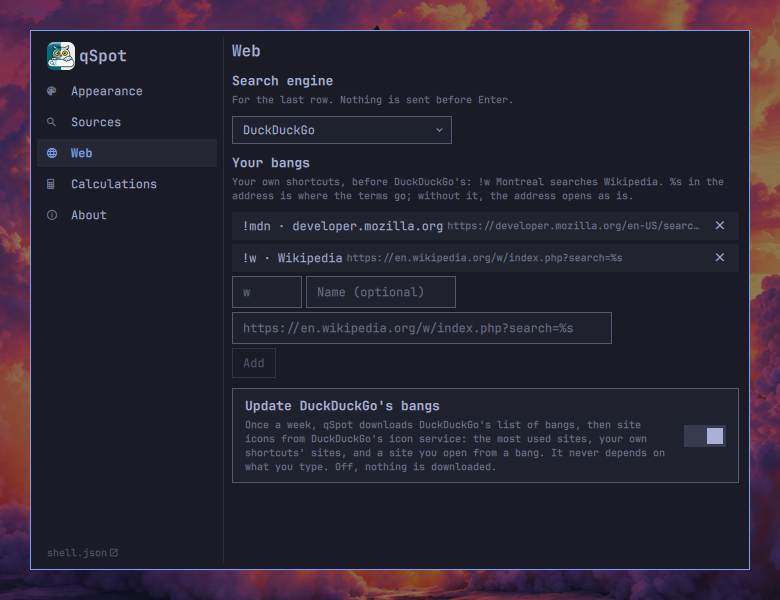
Pour la trouver aussi dans le menu d'Omarchy, ajoutez cette ligne à
~/.config/omarchy/extensions/omarchy-menu.jsonc :
"setup.qspot": {"icon":"","label":"Réglages de qSpot","aliases":["qspot","recherche","spotlight"],"action":"omarchy-shell -q quebecstudio.qspot settings"},
L'entrée du lanceur est dans le dossier assets du plugin :
cp ~/.config/omarchy/plugins/qspot/assets/qspot-settings.desktop ~/.local/share/applications/
cp ~/.config/omarchy/plugins/qspot/assets/logo.png ~/.local/share/icons/hicolor/256x256/apps/qspot.png
Chaque réglage est gardé dans l'entrée de qSpot sous plugins dans
~/.config/omarchy/shell.json (le lien shell.json en bas de la fenêtre
l'ouvre) :
{
  "id": "quebecstudio.qspot",
  "style": "cupertino",
  "searchEngine": "kagi",
  "webShortcuts": {
    "w": "https://fr.wikipedia.org/w/index.php?search=%s",
    "local": { "name": "Sites locaux", "url": "http://%s.localhost", "home": "http://localhost" }
  }
}
| Réglage | Valeurs | Par défaut |
|---|---|---|
style | "omarchy", "cupertino", "redmond", "plasma" | le style de qDock, sinon "cupertino" |
scrim | true assombrit l'écran derrière qSpot, false le laisse tel quel | selon le style : oui pour Omarchy et Redmond, non pour Cupertino et Plasma |
apps | false laisse les apps de côté | true |
windows | false : les apps ouvertes se relancent au lieu de s'afficher, et les fenêtres ne sont pas cherchées | true |
files | false laisse les fichiers de côté | true |
recentFiles | false : rien tant que le champ est vide | true |
calculations | false laisse les calculs de côté | true |
web | false laisse de côté les adresses et la ligne de recherche sur le web ; les bangs marchent toujours | true |
searchEngine | "duckduckgo", "google", "bing", "kagi", "startpage", "ecosia", "brave", "qwant", ou une adresse avec %s à la place des mots | "duckduckgo" |
webShortcuts | Vos propres bangs, avant ceux de DuckDuckGo : { "déclencheur": "adresse avec %s" }, ou { "déclencheur": { "name", "url", "home" } } (voir plus bas) | aucun |
learn | false : qSpot ne retient pas vos choix | true |
bangUpdates | false : ni les bangs de DuckDuckGo ni les icônes de sites ne sont téléchargés | true |
currencyUpdates | false : les taux de change de qalc ne sont pas mis à jour | true |
Vos propres raccourcis
Le déclencheur d'un raccourci se tape après !, en majuscules ou non. %s
dans l'adresse marque où vont les mots ; sans lui, l'adresse s'ouvre telle
quelle. !w Montréal cherche dans Wikipédia ; !w seul ouvre le site. Quand
%s fait partie du site lui-même (http://%s.localhost), donnez un home
pour le bang tapé seul. Les raccourcis s'ajoutent et se retirent dans la
fenêtre de réglages, sous Web.
Commandes
omarchy-shell -q quebecstudio.qspot toggle
omarchy-shell -q quebecstudio.qspot open "texte"   # ouvre avec le champ rempli, pour un dock ou un menu Démarrer
omarchy-shell -q quebecstudio.qspot close
omarchy-shell -q quebecstudio.qspot settings      # la fenêtre de réglages
omarchy-shell -q quebecstudio.qspot settingsAt web   # sur une section : appearance, sources, web, calc, about
omarchy-shell -q quebecstudio.qspot about
Vie privée
Ce que vous tapez reste sur votre ordinateur jusqu'à Entrée, puis ne va qu'au site choisi. qSpot lui-même se connecte au réseau pour trois choses, dont aucune ne dépend de ce que vous tapez :
- La liste des bangs de DuckDuckGo, depuis
duckduckgo.com/bang.js, une fois par semaine à l'ouverture. - Des icônes de sites, par le service d'icônes de DuckDuckGo : celles des
300 bangs les plus utilisés et des sites de vos raccourcis à l'avance, et
celle d'un autre site une fois que vous l'avez ouvert par un bang.
bangUpdates: falsecoupe les deux. - Les taux de change, que qalc télécharge au plus une fois par jour à
l'ouverture.
currencyUpdates: falsecoupe cela.
L'index de vos fichiers (~/.cache/qspot/home.db) et ce que qSpot apprend
(~/.local/state/qspot/choices.json) restent sur votre ordinateur ; Oublier
mes choix, sous Sources, efface ce dernier.
Bon à savoir
- qSpot a besoin de
plocateet de Python, tous deux fournis avec Omarchy. Tant que son index n'est pas prêt, quelques secondes après le premier démarrage, il lit celui du système. - Seul votre dossier personnel est cherché. Les fichiers cachés apparaissent
quand ce que vous tapez commence par un point (
.env) ; les dossiers cachés,node_modules,vendor, les sorties de compilation et les caches, jamais.~/.configest cherché mais vient plus bas. - Les apps sont les entrées du lanceur d'Omarchy, sauf celles qui y sont cachées, avec leurs icônes.
Voir aussi
- qDock, un dock façon Mac.
- qExposé, Exposé et Alt+Tab avec aperçus.
- qCenter, un centre de notifications façon Mac.
- Journal des versions : ce qui change à chaque version.
Licence
MIT © Québec Studio. Les bangs sont ceux de DuckDuckGo ; les icônes de sites viennent du service d'icônes de DuckDuckGo.
macOS et Spotlight sont des marques d'Apple Inc. ; Windows et PowerToys sont des marques de Microsoft Corporation ; KDE, Plasma et KRunner sont des marques de KDE e.V. ; DuckDuckGo est une marque de Duck Duck Go, Inc. Ce projet n'est affilié à aucune d'elles ni approuvé par elles.